
近,很多朋友遇到這樣的情況,重裝系統或是出差更換電腦后,應急之需,要用webmail來收發郵件。而這時問題就出來了:用郵件客戶端在本地郵件服務器接收郵件時,未勾選副本保存,webmail與郵件客戶端中的歷史郵件不能同步,找不到需要的郵箱,工作也無法開展。此時,我們有沒有辦法將客戶端上的歷史郵件同步導入到webmail郵箱中呢?通過咨詢U-Mail郵件系統的技術工程師后,終于找到一個很有效的解決方法。
首先,我們要明白的是電子郵件客戶端常用的接收方式有POP、IMAP兩種。其中,POP與Webmail郵箱為非同步,而在網絡正常連接的IMAP方式下,用戶在郵件客戶端讀取過的郵件,在webmail中依舊會保持“已閱讀”狀態,移動過的條目也會保持被移動狀態,完全同步。所以,要實現本地郵件上傳,我們只需在郵件客戶端中添加一個IMAP賬號即可。
在郵件客戶端中如何添加IMAP賬號?
在Outlook Express中登錄企業郵箱,從菜單欄中選取“工具”,然后選擇“賬號”,添加郵件;在彈出的對話框中按步驟輸入顯示名、需要同步的郵件地址、接受和發送郵件服務器名稱、郵箱賬號和密碼,當然不要忘記接受郵件服務器一點要選擇IMAP,以及設置SMIP服務器身份驗證,這樣,一個安全可靠的IMAP郵箱賬號就添加好了。
上傳郵件
IMAP郵箱設置好后,就可以進行郵件上傳操作了。
1、打開outlook express收信箱,并選中需要上傳的郵件。右擊鼠標,點擊“復制到文件夾按鈕。”
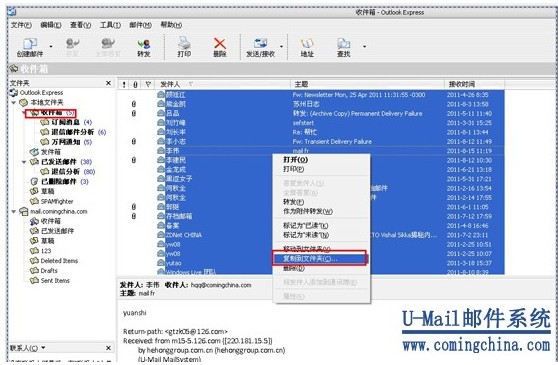
2、如上圖,點擊“復制到文件夾”按鈕以后,,出現下面的如圖所示,選中IMAP賬號對應的收件箱,點擊“確定”按鈕,郵件就會復制到imap帳號的收件箱中了。
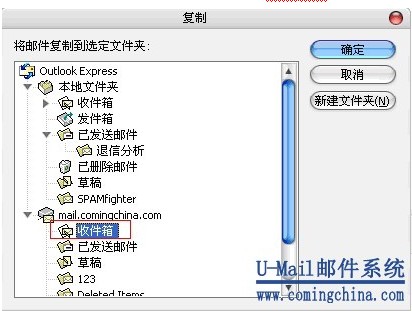
3、同樣的方法,可以把本地電腦outlook express 的已發送文件夾的郵件移入imap 文件夾的發件箱中,成功同步到Webmail中。
4、如果本機有其他自定義的文件夾,在IMAP賬號上也新建對應的該文件夾。操作如下:
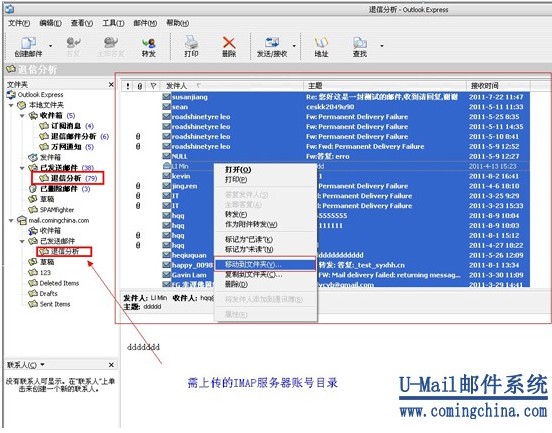
后,把你需要上傳的郵件操作好后,你登陸U-Mail網頁郵箱就可查看到上傳的郵件內容了。在郵件系統中,通過IMAP方式上傳的郵件,發送人、發送時間均可保持原樣,不會給用戶造成任何郵件查看、搜索上的困擾。U-Mail郵件系統(www.6677111.com)給出的這套解決方法,操作起來還是很容易的,有需要的兄弟們趕緊趁熱打鐵,按這妙方做好準備吧!
版權聲明:此文章來源于郵件系統(www.6677111.com),如需轉載請保留此鏈接,并勿隨意改動文章內容!