
隨著IPhone4S、IPhone5、小米系列手機的爆棚熱銷,智能手機迅速成為我們生活必備品。智能手機的便捷性也是隨時隨地都能派上用場。輕便自不必說,電話溝通、短信收發,特別是移動上網,更是讓手機功能可謂無所不能。為了在沒有電腦的時刻不錯過任何重要的郵件,利用手機進行企業郵箱郵件的收發也成為一種必然趨勢。所以,郵件服務器軟件廠商、企業郵箱運營商都著手與智能手機聯合辦公。但大多人士對于手機郵件收發的各項設置還不太嫻熟,在此,小編就以“愛瘋”熱潮的主角Iphone手機為例,為大家進行手機郵件收發設置的演示。
Iphone手機可設置POP3和IMAP這2種方式收發郵件,這里講的是POP3方式,如果想使用IMAP方式,配置的時候選擇IMAP協議,并把接收服務器的端口改成143接口,其它設置和POP3設置大致類似。
范例郵箱信息:
用戶郵箱賬號 :umail@comingchina.com
郵箱服務器地址:mail.comingchina.com
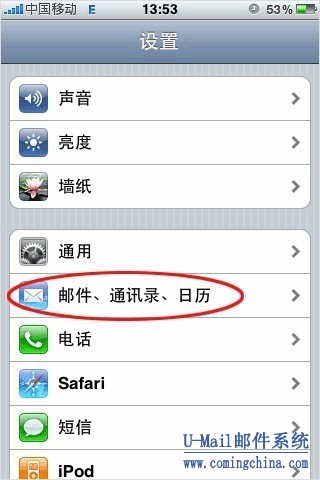
第一步:進入“設置”,點選“郵件、通訊錄、日歷”
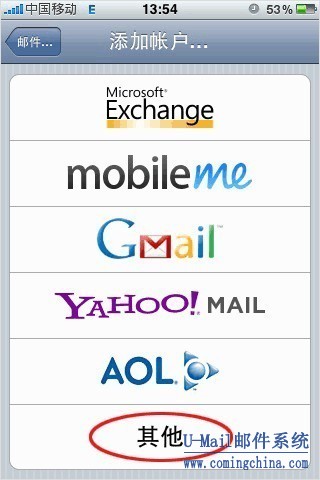
第二步:選擇郵箱類型,由于企業郵箱不在列表中,所以選擇“其他”選項
第三步:填選郵箱名,輸入郵箱的地址、密碼,描述可不用填寫,然后選存儲;請按照以下提示設置即可 注意:請不要選擇SSL項(即“使用SSL”選擇“關閉”)
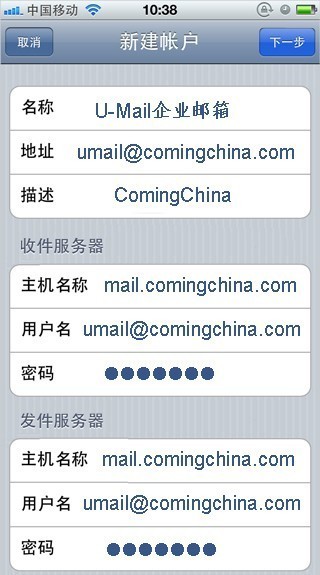
例如:收件服務器主機名稱:mail.comingchina.com 端口號:110
發件服務器主機名稱:mail.comingchina.com 端口號:25
(設置的時候請相應更改成自己的信息)
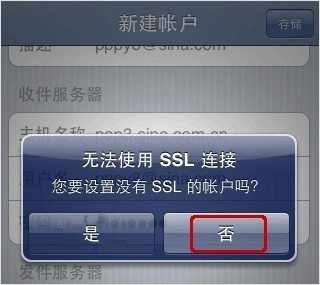
第四步:將帳戶信息設置保存后,系統會自動驗證帳戶信息,當系統提示:“無法使用SSL連接,您要設置沒有SSL的帳戶嗎? ”請選擇“否”,然后設置SSL的帳戶
第五步:返回到上一級菜單,點擊“高級”選項卡
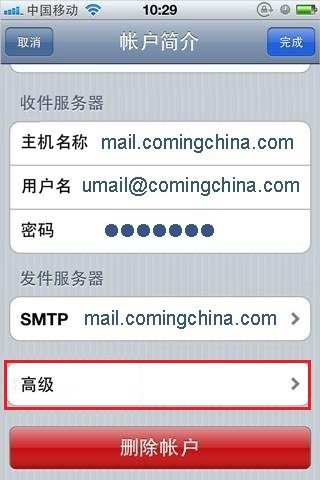
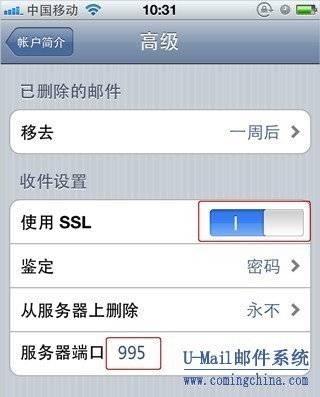
第六步:在“高級”選項卡中,關閉SSL,服務器端口請設置為 110。其它設置按照默認即可,按下圖設置(注意下圖是開啟了SSL的圖示)
設置后有可能遇到只能收信不能發信的情況,這時您可以進入桌面的“設置”,然后再次進入“郵件、通訊錄、日歷”選項卡。
這個時候有會出現之前自動設置過的“U-Mail企業郵箱”名稱的郵件帳戶了,點擊這個帳戶,進入手動設置界面。然后按照如下的格式修改。
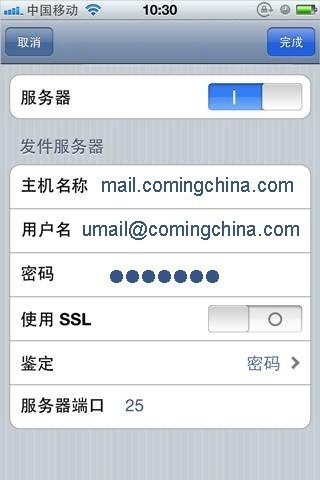
第七步:設置帳戶開關:開

第八步:點擊進入下一級 SMTP mail.comingchina.com菜單
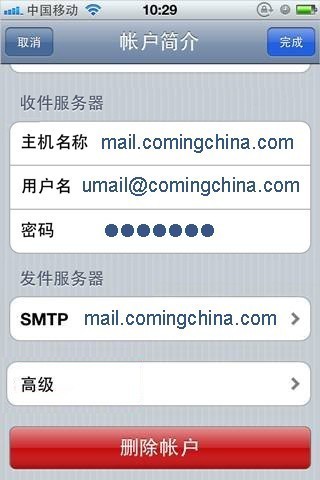
第九步:在發件人服務器的設置中,用戶名建議是 umail@comingchina.com。其它部分無需修改,點擊完成即可
完成以上設置,您的Iphone手機就可以進行企業郵箱郵件的正常收發了,不管何時何地,只要有網絡,任何一封郵件您都不會錯過。是不是心動了呢?趕緊拿起您的手機試試吧!有人會說,我的手機不是Iphone,是不是就不能進行郵件收發了呢?當然不是,后續,小編將會講到Ipad和Android系列智能機的郵件收發設置,敬請期待吧!